
Portál uživatelské podpory
Vyberte produkt a vyhledejte informace, který potřebujete: eCity nebo euroCALC 4. Pokud jste odpověď nenašli, pošlete nám uživatelský požadavek pomocí formuláře níže.
eCity
- Aktualizace oceňovacích podkladů
- eCity - schéma instalace a HW nároky
- Změna licence uživatele systému
- Zálohování aplikace eCity
- Aktualizace systému eCity
- eCity - komunikace systému s externími webovými službami
euroCALC 4
Nápověda eCity
Aktualizace oceňovacích podkladů
Kapitola popisuje aktualizaci zakoupených datových podkladů ceníků ÚRS do sw eCity.
Návod je stejný i pro aktualizaci datových podkladů materiálů SCI-DATA a modulu Asistentů, na které máte nárok v rámci platného pronájmu sw eCity.
Postup aktualizace
- Spusťte sw eCity
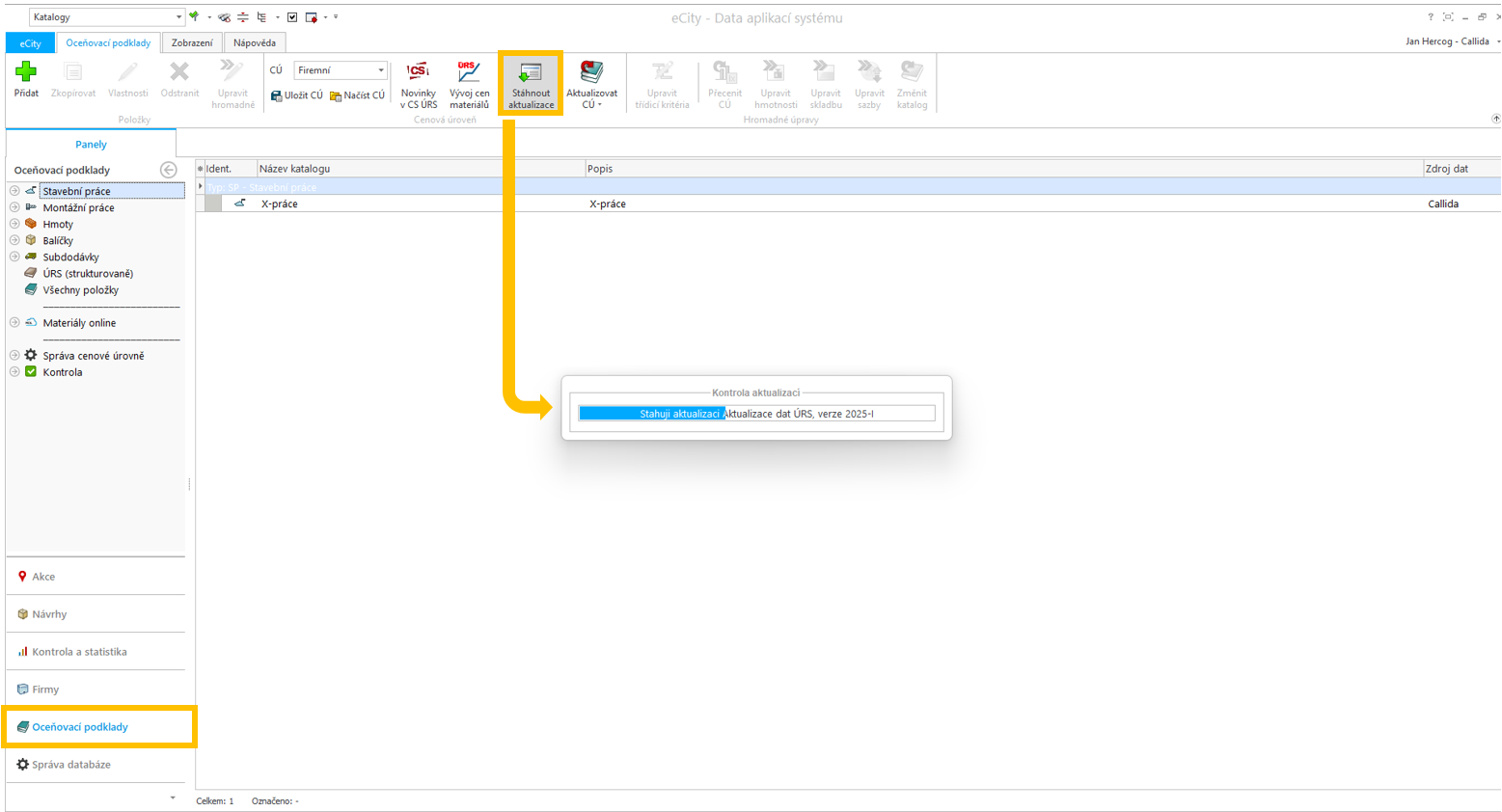
- Klikněte na panel Oceňovací podklady, na záložce Oceňovací podklady kliknutím spusťte Stáhnout aktualizace, eCity z webu update.callida.cz stáhne dle Vaší licence poslední dostupný aktualizační balíček
- Po stažení aktualizací kliknutím spusťte akci Aktualizovat CÚ, pod kterou vyberete dostupné aktualizace, tučně psané dosud nebyly aktualizovány
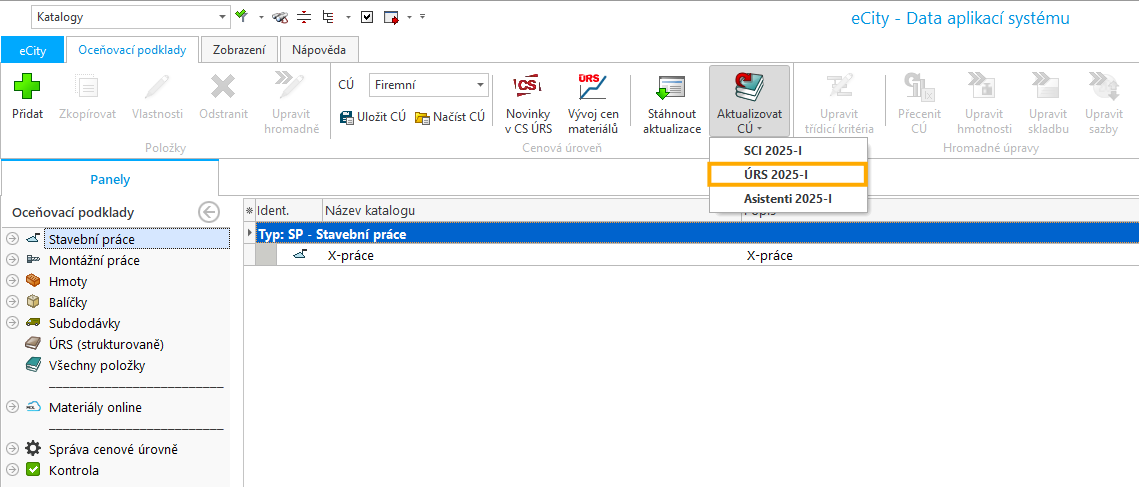
- Kliknutím vybereme aktualizaci, kterou chcete instalovat
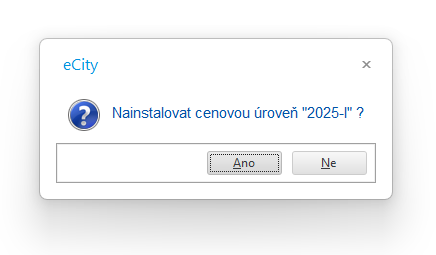
- Volbu potvrďte kliknutím na Ano
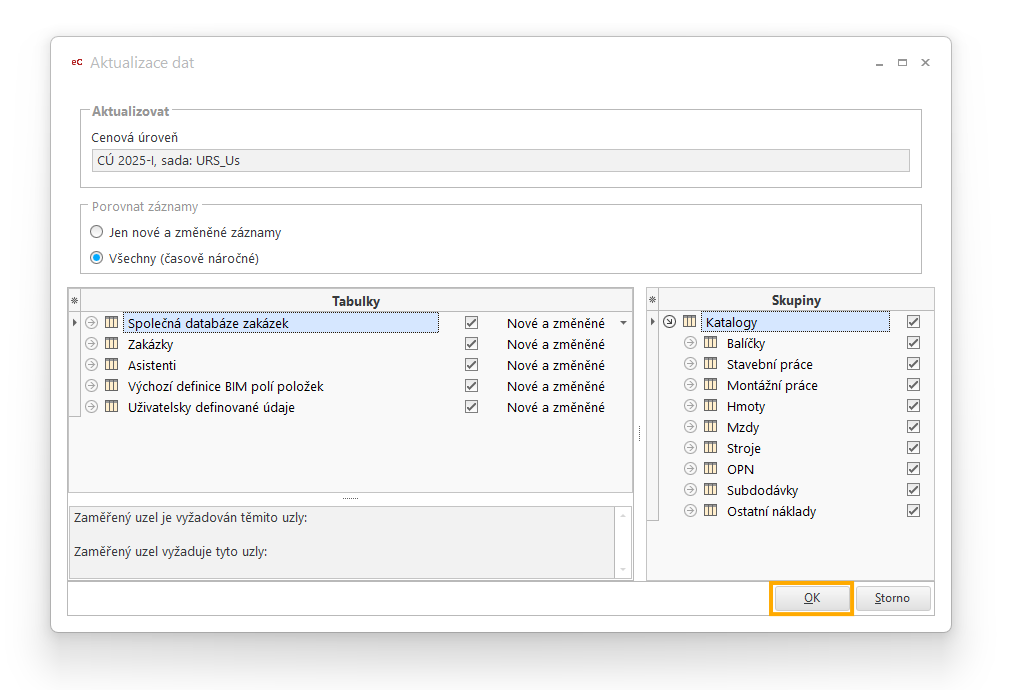
- Následující formulář je připraven pro standardní aktualizaci a je možné jej potvrdit kliknutím na OK
- Zobrazí se okno „Načtení cenové úrovně“ s informacemi o průběhu aktualizace

- Do nové cenové úrovně se můžete ihned prokliknout, přes výběr CÚ v horní části programu, při dalším otevření oceňovacích podkladů tato nová CÚ bude již jako výchozí
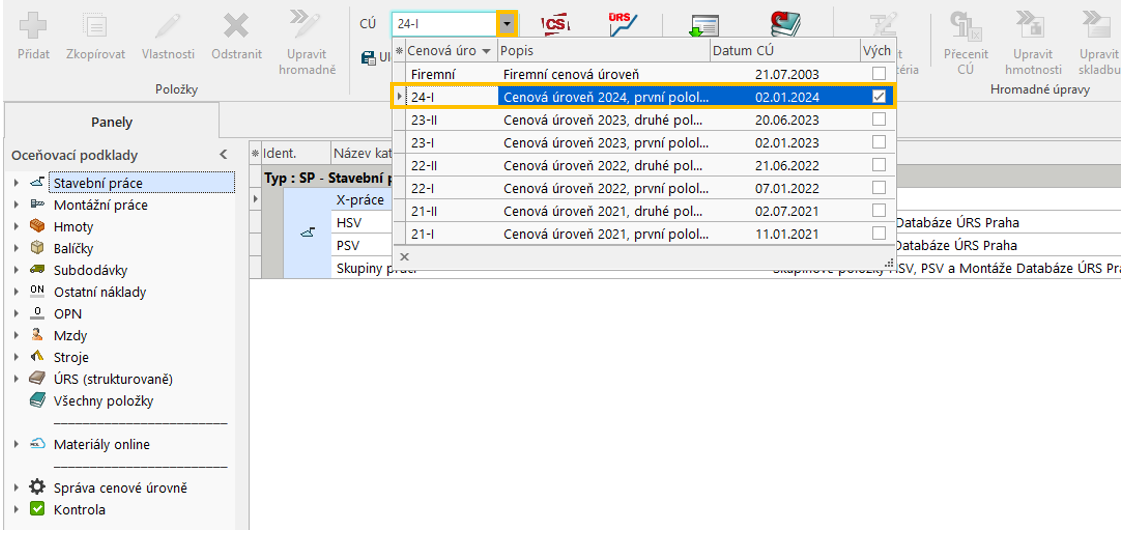
Po aktualizaci dat ÚRS se nová cenová úroveň nastaví jako výchozí a pro nově zakládané zakázky bude nabízena jako výchozí. U starších akcí ke změně nedojde, uživatelsky je možné v Kartě akce na záložce Nastavení manuálně nastavit výchozí CÚ na novou aktualizovanou. Tento výběr se projeví např. při přidávání položek z oceňovacích podkladů, nebo vyhledávání v oceňovacích podkladech.
Obecně o vydávání aktualizace dat
Data programu eCity jsou aktualizována v pravidelných cyklech, zpravidla dvakrát ročně. Každá další aktualizace odráží aktuální změny, které proběhly v oblasti stavebnictví.
Doporučujeme aktualizovat databázi pravidelně, neboť jen tak budete stále pracovat s aktuálními daty. Vaše rozpočty a kalkulace budou přesnější a kvalitnější a navíc získáte výrazné cenové zvýhodnění.
Při aktualizaci datové základny na vyšší úroveň zůstanou zachovány Vaše individuální změny a úpravy položek, které byly uvedeny ve firemních/uživatelských katalozích a přechozích cenových úrovních.
V datové základně může vedle sebe existovat několik cenových úrovní, které všechny můžete v rozpočtech a kalkulacích volně používat.
V rámci pronájmu systému eCity máte možnost při stažení aktualizace cenové úrovně stáhnout i podklady SCI (databáze výrobců a výrobků z webu SCI-data.cz) a Asistentů (pro tvorbu rozpočtu).
Před aktualizací Cenové úrovně doporučujeme aktualizovat software na nejvyšší dostupnou verzi programu.
eCity - schéma instalace a HW nároky
Instalace systému eCity
Následující text je určen pro IT správu realizující zavedení zakoupeného systému nebo plánující migraci.Obecně o systému eCity se dozvíte na stránkách spol. Callida.
Systém eCity je umístěn na prostředcích zákazníka (fyzický nebo virtuální server s WIN OS).
Instalace na server probíhá za asistence zákaznické podpory společnosti Callida přes aplikaci TeamViewer nebo přes vytvořený dočasný přístup s administrátorskými právy (VPN/RDP).
Jedná se o třívrstvou aplikaci klient / aplikační server / databázový server, kdy z pravidla aplikační server a databázový server využívají stejné prostředky.
Databáze eCity využívají multiplatformní službu Firebird, nelze je provozovat na jiných SQL serverech.
Nedílnou součástí instalace je distribuce klientské části. Instalační sadu a příručku instalace předá zákaznická podpora při instalaci aplikačního serveru systému, případně na vyžádání.
Systémové požadavky pro aplikační a databázový server
| CPU | Intel Core i5; minimálně 4, optimálně 8 jader |
| HDD | Dle požadavků OS + 50GB |
| RAM | Minimálně 16GB, optimálně 32GB |
| Síť | Minimálně 100Mbit/s |
| Operační systém | Windows server 2012R2, Windows Server 2016 a novější |
| Další software | N/A |
| Konektivita na další systémy | Konektivita mezi aplikačním serverem a klientskou částí aplikace – otevřený port 8296 TCP (dle požadavku lze změnit) Dostupnost databázového serveru – otevřený port TCP 3050 (dle požadavku nebo nutnosti souběhu s jiným FB lze změnit) Dostupnost integrovaných systémů |

Pozn. v případě potřeby (např. při pořízení jedné licence), je možné provozovat aplikaci lokálně, na koncovém zařízení uživatele.
Aplikace vyžaduje povolenou komunikaci s několika webovými doménami. Seznam a možnosti nastavení naleznete zde: eCity - komunikace systému s externími webovými službami
!!! Doporučujeme provádět pravidelné zálohy databází systému eCity !!! Více o zálohování se dozvíte v samostatném článku.
Základní nastavení systému a jmenování uživatelů do aplikace
Nastavení a založení uživatelů do systému eCity provádí při instalaci zákaznická podpora, dle zakoupených pojmenovaných licencí (vázaných na konkrétního uživatele).
Změna licence uživatele systému
Zákaznická podpora společnosti Callida provádí převod pojmenované licence z osoby na osobu, na základě zaslaného emailu s požadavkem na adresu
Návazné kroky
Novou osobu s aktivovanou licencí je potřeba založit v aplikaci jako dalšího uživatele s konkrétní zvolenou rolí v systému.
S úkonem založení uživatele Vám pomůže zákaznická podpora společnosti Callida, poskytne také aktuální instalační sadu klientské části aplikace.
Zálohování aplikace eCity
Zálohy databáze systému eCity - ve správě IT zákazníka
Systém eCity využívá čtyři databáze, z čeho dvě jsou pro chod a případné obnovení aplikace klíčové.
Doporučujeme proto nastavit pravidelné zálohování. Jelikož aplikace používá pro komunikaci s databázemi službu Firebird, lze zálohu provádět prostou kopií souboru, nejčastěji automatickým zálohováním celé složky na serveru.
Standardní umístění databází je ve složce:
| C:\ProgramData\Callida\eCity\Database |
- ec4Config (konfigurační databáze): obsahuje nastavení systému a uživatelské účty. Stačí ji zálohovat při větších úpravách nebo změně uživatelů
- ec4Data (datová databáze): obsahuje oceňovací podklady a rozpočty. Vzhledem k častým změnám je vhodná denní záloha
Perioda záloh, jejich historie a další parametry se řídí pravidly zákazníka.
Obnovu řeší zákaznická podpora společnosti Callida ve spolupráci s IT zákazníka.
Zálohy rozpracovaných akcí uživateli - popis vlastnosti systému eCity
Systém eCity vytváří po šesti minutách dočasné pracovní zálohy rozpracovaných akcí (rozeditovaných neuložených dat v aplikaci uživatelem), dočasné zálohy se vytváří a ukládají na serveru do složky na serveru, kde je aplikace instalována (např. pro WIN 64bit C:\Windows\SysWOW64\config\systemprofile\AppData\Roaming\Callida\euroCALC\40\Backup\EDO).
V případě rozpojení sítě, výpadku el. energie na straně klienta nebo serveru existuje platná časová záloha, ke které se lze vrátit a navázat další prací.
Uživateli, který má ke konkrétní akci v aplikaci přístup se platná záloha nabídne při pokusu otevření s informací o tom, kým byla záloha vytvořena (název uživatele + název PC) a kdy byla uložena (datum a čas).
Po načtení a kontrole dat, doporučujeme hned akci uložit. Zálohu je také možné odmítnout.
Po korektním uložení se záloha zneplatní a zakládá se nová při první další editaci.
Systém loguje jakému uživateli byla záloha nabídnuta a jaký byl jeho verdikt (přijetí zálohy / odmítnutí zálohy).
Aktualizace systému eCity
Společnost Callida systém eCity stále vyvíjí, přichází s vylepšeními, na základě požadavků zákazníků, nových trendů trhu a možností dostupných komponent a dále reaguje na vývoj prostředí Windows a hlášené případné chyby v aplikaci.
Proto 1x ročně vydáváme větší aktualizaci zahrnující novinky, případně další aktualizaci během roka jako opravnou.
Aktualizace přinášejí nové funkce, opravy známých chyb, zvyšují stabilitu systému a zajišťují kompatibilitu s aktuálním prostředím operačního systému.
V případě, že je dostupná aktualizace systému, je uživatel upozorněn informační hláškou, které se objeví při spuštění aplikace, v pravém dolním rohu a to vždy při spuštění, dokud nebude aktualizace provedena.
Prosím reagujte na informaci o vydané nové verzi řádnou aktualizací.
Prvně domluvte odstávku s uživateli - během aktualizace musí být všichni uživatelé odhlášeni - eCity nesmí být spuštěno na žádném jiném zařízení, než ze kterého se aktualizace spouští.
Aktualizaci je nutné provádět výhradně na serveru.
Postup aktualizace
- Aktualizace se provádí v konfigurační části programu. Jsou dvě možnosti jak se do konfigurace dostat:
- Na serverovém prostředí máte připravenou ikonu eCity - Konfigurace, zástupce, který otevře přímo konfigurační část aplikace.
- Pokud se vám ikonu eCity - Konfigurace nepodařilo nalézt, lze se do konfigurační části dostat také skrze otevřenou aplikaci, vlevo nahoře kartu eCity (tzv. back stage view) -> Databáze -> zde vyberte eCityConfig - Konfigurační databáze aplikačního serveru
- V konfigurační části je možné a vhodné zkontrolovat, zda není připojen některý z uživatelů, otevřete kartu eCity -> Aktivní připojení
pokud jste připojeni jako jediný uživatel a máte otevřený program jen jednou, bude zde jen jeden záznam připojeného uživatele a otevřené aplikace
Připojeným uživatelům může připomenout odstávku, nebo v dalším kroku aktualizace vynutit odpojení (více bod 4.) - Přejděte na část Aktualizace -> zde spusťte akci Hledat aktualizace
- Po stažení aktualizace zvolte akci Instalovat
Pozn. Pokud je připojen některý z uživatelů, nebo se připojil po kontrole aktivních připojení, stažení aktualizace apod.
systém zahlásí kdo je připojen a vyzve uživatele k odpojení, z důvodu, že uživatel XY se snaží provést aktualizaci, můžete chvilku počkat, zrušit aktualizaci a spustit jí později, nebo akcí Instalovat vynutit odhlášení, pro potřeby instalace - Průběh instalace je zobrazován uživateli ve formě tzv. progresbarů, následně zapsán do protokolu aktualizace, po dokončení budete informováni informační hláškou, po akceptaci se automaticky program opět spustí
- První spuštění po aktualizaci je delší z důvodu aktualizace klientské části programu, což je důležitá vlastnost systému,
klientská část si vždy při spuštění kontroluje aktuální verzi dostupnou na serveru, pokud je vyšší, zahájí se proces aktualizace
V případě nejasností nebo technických obtíží kontaktujte prosím zákaznickou podporu.
eCity - komunikace systému s externími webovými službami
Možnosti komunikace eCity s potřebnými doménami
Pro správné fungování systému eCity je nezbytné, aby mohl komunikovat s vybranými externími internetovými službami. Tato komunikace probíhá přes zabezpečené připojení (HTTPS) a zahrnuje například:
- ověřování uživatelů přes licence
- načítání obsahu a knihoven z webu
- spojení s aktualizačním serverem
Bez přístupu k těmto doménám nemůže aplikace eCity plně fungovat – některé funkce mohou být omezené nebo zcela nedostupné (např. přihlášení, databáze ARES, materiály online, aktualizace programu atd.).
Možnosti nastavení komunikace s různou úrovní zabezpečení
Pro zajištění správné a bezpečné funkce systému je možné využít několik přístupů. Níže uvádíme doporučené varianty podle úrovně kontroly a zabezpečení:
- Nastavení HTTPS a DNS bez restrikcí (nulová kontrola, slabé zabezpečení)
- výchozí stav u většiny serverů a pracovních stanic, bez omezení přístupu na web
- otevřený HTTPS port (443) a povolené DNS požadavky
- Použití doménového whitelistu a DNS proxy (kontrola, zabezpečené)
- povolit přístup pouze na domény uvedené ve schváleném seznamu [whitelist - viz konec stránky], včetně cloudových služeb, a to výhradně na doménové úrovni (nikoliv na úrovni IP adres)
- v rámci vaší sítě nasadit DNS resolver nebo proxy
- umožňuje překlad pouze pro domény ze schváleného seznamu
- Využití SNI/SSL inspekce (pokročilé řešení)
- pokud firewall podporuje SSL inspection, je možné monitorovat hostname cílových serverů i u HTTPS spojení
- na základě těchto údajů lze dynamicky rozšiřovat seznam adres [whitelist - viz konec stránky] a lépe řídit přístup i „běžně používaných“ služeb
Přehledová tabulka:
| Typ serveru | Funkčnost eCity | Poznámka |
| Běžný server, bez restrikcí | ✅ Ano | DNS + HTTPS jsou otevřené, rizikové z hlediska bezpečnosti |
| Server s DNS blokací | ❌ Ne | DNS nepřeloží potřebné domény |
| Správce přidá jen eCity adresy | ✅ Většinou ano, ale… | Je potřeba mít nasazený DNS resolver/proxy, který povoluje standardní cloudové služby a html knihovny |
| Server s whitelistem, ale pouze FQDN eCity adres | ❌ Ne | Např. domény Azure potřebné pro chod aplikace budou zablokovány |
| Správce přidá eCity adresy + vytvoří vlastní FQDN whitelist | ✅ Ano, ale bude potřeba je spravovat | Lze použít SNI/SSL inspection, a propsané adresy manuálně přidat |
Seznam potřebných adres pro chod eCity [whitelist]
| Cíl / význam | Primární adresa | Komunikace přes port 443 |
| Callida licenční server – ověřování pojmenované licence * | https://license.callida.cz/ https://app.callida.cz/ |
Aplikační server |
| Callida update server – dostupnost aktualizace, zdroj aktualizačních balíčků * | https://update.callida.cz | Aplikační server |
| Callida Partner - podpůrná webová aplikace, komunikace s dodavateli, datová výměna | https://partner.callida.cz | Aplikační server |
| DEK knihovna – zdroj rozpočtů, skladeb a prvků | https://deksoft.eu/www/bimplugin/ | Aplikační server |
| ARES – vyhledávání v databázi ekonomických subjektů, vedené ministerstvem fin. ČR | https://ares.gov.cz | Aplikační server |
| SCI-DATA – portál materiálů | https://sci-data.cz | Klientská stanice - prohlížeč |
| Callida web – informace o aktualitách a obsahu aktualizací produktů euroCALC 4 a eCity | https://callida.cz/cs/ | Klientská stanice – prohlížeč |
| Portál zákaznické podpory – zadávání požadavků na spol. Callida a sledování jejich stavu | https://podpora.callida.cz/ | Klientská stanice – prohlížeč |
Nápověda euroCALC 4
Aktualizace datových podkladů a aktualizace programu euroCALC 4
Aktualizace datových podkladů
Kapitola popisuje aktualizaci zakoupených datových podkladů ceníků ÚRS do sw euroCALC 4.
Návod je stejný i pro aktualizaci datových podkladů materiálů SCI-DATA a modulu Asistentů, na které máte nárok v rámci platných služeb k sw euroCALC 4 nebo platného pronájmu sw euroCALC 4.
Postup aktualizace
- Spusťte sw euroCALC 4
- Klikněte na panel Oceňovací podklady, na záložce Oceňovací podklady kliknutím spusťte Stáhnout aktualizace, euroCALC 4 z webu update.callida.cz stáhne dle Vaší licence poslední dostupný aktualizační balíček

- Po stažení aktualizací kliknutím spusťte akci Aktualizovat CÚ, pod kterou vyberete dostupné aktualizace, tučně psané dosud nebyly aktualizovány

- Kliknutím vybereme aktualizaci, kterou chcete instalovat
- Volbu potvrďte kliknutím na Ano

- Následující formulář je připraven pro standardní aktualizaci a je možné jej potvrdit kliknutím na OK

- Zobrazí se okno „Načtení cenové úrovně“ s informacemi o průběhu aktualizace
- Do nové cenové úrovně se můžete ihned prokliknout, přes výběr CÚ v horní části programu, při dalším otevření oceňovacích podkladů tato nová CÚ bude již jako výchozí

Po aktualizaci dat ÚRS se nová cenová úroveň nastaví jako výchozí a pro nově zakládané zakázky bude nabízena jako výchozí. U starších zakázek ke změně nedojde, uživatelsky je možné v Kartě zakázky na záložce Nastavení manuálně nastavit výchozí CÚ na novou aktualizovanou. Tento výběr se projeví např. při přidávání položek z oceňovacích podkladů, nebo vyhledávání v oceňovacích podkladech.
Obecně o vydávání aktualizace dat
Data programu euroCALC 4 jsou aktualizována v pravidelných cyklech, zpravidla dvakrát ročně. Každá další aktualizace odráží aktuální změny, které proběhly v oblasti stavebnictví.
Doporučujeme aktualizovat databázi pravidelně, neboť jen tak budete stále pracovat s aktuálními daty. Vaše rozpočty a kalkulace budou přesnější a kvalitnější a navíc získáte výrazné cenové zvýhodnění.
Každý zákazník je na aktuální vydání datové základny upozorněn a je mu zaslána konkrétní nabídka. Aktualizovat data v programu euroCALC 4 není povinné.
Při aktualizaci datové základny na vyšší úroveň zůstanou zachovány Vaše individuální změny a úpravy položek, které byly uvedeny ve firemních katalozích.
V datové základně může vedle sebe existovat několik cenových úrovní, které všechny můžete v rozpočtech a kalkulacích volně používat.
Pokud od nás máte zakoupené služby, automaticky při stažení aktualizace cenové úrovně dojde ke stažení dat SCI a Asistentů.
Před aktualizací Cenové úrovně doporučujeme aktualizovat software na nejvyšší dostupnou verzi programu.
Aktualizace verze programu
Stažení aktualizace
- Stiskněte tlačítko Start na hlavním panelu Vašeho operačního systému, dále Všechny programy -> Callida euroCALC 4 -> euroCALC 4 - Konfigurace.
Pokud euroCALC 4 - konfigurace nenajdete touto cestou, je možné ho spustit přímo z euroCALC 4 a to v záložce "euroCALC" (vlevo nahoře), dále "Databáze" a poté klikněte na ec4Config. - Při prvním spuštění se otevře přístupové okno Přihlášení k aplikačnímu serveru, kde zadáte své uživatelské jméno a heslo správce aplikačního serveru (defaultně - Jméno: ADMIN - Heslo: admin).
- Zadané identifikační údaje potvrďte stisknutím tlačítka OK. Otevře se okno programu euroCALC 4 - Konfigurace.
- V levé části okna klikněte na záložku euroCALC -> Aktualizace.
- Stiskněte tlačítko Hledat aktualizace.
- Program vyhledá nejnovější aktualizaci dostupnou na internetu (průběh vyhledávání se zobrazuje v okně Kontrola aktualizací).
- V závislosti na objemu stahovaných dat a rychlosti Vašeho připojení může stahování aktualizace trvat řádově několik minut.
- Aktualizace je připravena k instalaci.
Instalace aktualizace
- Po stažení se nová aktualizace zobrazí v části záložky Stažené aktualizace.
- Aktualizaci, kterou chceme nainstalovat, označíme zakliknutím a stiskneme tlačítko instalovat
- Zobrazí se okno s informacemi o průběhu instalace.
- Vyčkejte, dokud neproběhne kompletní instalace. Instalaci nijak nepřerušujte. Vzhledem k objemu aktualizovaných dat může instalace, v závislosti na konfiguraci Vašeho počítače, trvat řádově několik desítek minut.
- Po dokončení instalace klikněte na tlačítko zavřít
Hardwarové požadavky - server
Doporučené systémové požadavky pro aplikační a databázový server
| CPU | Core i5, minimálně 4 jádra |
| HDD | dle požadavků OS + 50 GB. Doporučujeme SSD disk |
| RAM | 8GB (16 GB doporučujeme pro instalace pro 15 uživatelů a více) |
| UPS | Velmi vhodná, umožňuje bezpečné ukončení práce |
| Síť | 100 Mbit/s |
| Operační systém | všechny aktuálně podporované 64-bitové verze Windows a Windows Server společností Microsoft |
| Další sw | N/A |
Konektivita mezi aplikačním serverem a klientskou částí aplikace - pro interní i externí komunikaci musí být otevřený port TCP 8096 (defaultně)
Dostupnost databázového serveru - otevřený port TCP 3050 (3053 v případě, že máte nainstalovanou síťovou verzi eC3)
Internetové připojení - komunikace aplikačního serveru s licenčním serverem Callida, port TCP 443, https://license.callida.cz/bin/
Pro správné zobrazení přihlašovacího formuláře k licenčnímu serveru je nutné nainstalovat WebView2. Tato komponenta není v současné době součástí serverových aktualizací.
Schemata - ukázky provozování systému


Schemata - ukázky provozování systému s HW klíčem (od roku 2023 se netýká nových zákazníků, kteří ověřují tzv. pojmenované licence přes licenční server)
Dostupnost serveru s HW klíčem - otevřený port UDP 6001, 6002

Obraťte se na nás v případě nejasností na tel číslo zákaznické podpory 234 710 211.
Hardwarové požadavky - klient, uživatelská stanice
Aby systém euroCALC 4 správně fungoval, je důležité, aby Váš počítač nebo firemní síť splňovaly určité technické požadavky. Tyto požadavky najdete na následujícím odkazu:
Minimální systémové požadavky pro vaše PC:
- Procesor (CPU): Minimálně Intel Core i5 se dvěma jádry nebo novější
- Operační paměť (RAM): Min. 4 GB
- Místo na disku (HDD/SSD): Min. 4 GB volného místa
- Rozlišení obrazu: Min. 1280×1024
- Operační systém: Všechny aktuálně podporované 64bitové verze Windows od Microsoftu
- Rychlost sítě: Min. 100 Mbit/s
O nárocích na síťový provoz systému euroCALC 4 se dozvíte více na odkazu HW požadavky pro server.
